Aynı Yerel Python Düzeni VS Code'da: Adım Adım Çalışma Akışı
Positron'daki düzenin Visual Studio Code'daki karşılığı: aynı uv ortamı ve proje klasörü, Interactive Window'da hücre hücre çalışma, ayar dosyasının kendisi, pytest ve ruff ile testler, takıldığımız yerler ve çözümleri, gerçek veriyi buluttan uzak tutan proje kuralları. Tüm örnekler sentetik veriyle hazırlandı.
Bu yazı neyi anlatıyor?
Bir önceki yazımızda aynı yerel Python düzenini Positron'da kurmuştuk. Bu yazıda aynı projeyi, aynı Python ortamını ve aynı kodu Visual Studio Code'da (kısaca VS Code) çalıştırıyoruz. VS Code, Microsoft'un ücretsiz kod düzenleyicisidir; çoğu araştırmacının bilgisayarında zaten kuruludur ve uzantılarla veri analizi çalışmasına uygun hale gelir. Neden iki düzenleyici? Çünkü proje klasörü ve .venv ortamı düzenleyiciden bağımsızdır. Hangisini açarsanız açın aynı dosyalar, aynı paketler ve aynı sonuçlar gelir. RStudio'dan gelenler için tanıdık bir düzen kurmak da amaçlarımızdan biri: kodu hücre hücre çalıştırırsınız, sonuçlar, tablolar ve grafikler kodun hemen yanında görünür. Örneklerde tamamen sentetik (uydurma) veri kullanıldı. Sayıların bilimsel bir anlamı yoktur; amaç akışı göstermektir.
1. Adım: Proje ve Python ortamı
Ortamı Positron yazısındaki gibi uv ile kuruyoruz (uv, Python sürümünü ve paketleri yöneten hızlı bir komut satırı aracıdır; kurulum için docs.astral.sh/uv). Projeniz yoksa oradaki komutlarla bir proje oluşturun. VS Code'un etkileşimli penceresi için geliştirme paketlerine üç ek paket koyuyoruz: ipykernel (Python oturumunu çalıştıran çekirdek), notebook ve pip. pip'in listede olması garip görünebilir, ama bir nedeni var: uv ortamlarında pip kurulu gelmez, VS Code'un Jupyter uzantısı ise çekirdeği bulurken pip'e bakar. Bu yüzden pip'i geliştirme bağımlılığı olarak ekledik.
uv add --dev ipykernel notebook pip pytest ruff2. Adım: Uzantıları kurun
VS Code'un kendisi yalnızca bir metin düzenleyicisidir; veri analizi için şu uzantılara ihtiyaç var. Hepsi Extensions bölmesinden (sol çubuktaki dörtgen simgesi) arayarak kurulur: - Python (Microsoft): Python dosyalarını tanır, ortam seçimini ve testleri yönetir. - Pylance (Microsoft): kod tamamlama ve tür ipuçları verir. - Jupyter (Microsoft): "# %%" hücrelerini çalıştıran ve sonuçları sağ tarafta gösteren Interactive Window'u (etkileşimli pencere) sağlar. - Ruff (Astral): kod denetimi ve biçimlendirme. İsteğe bağlı olarak Data Wrangler (Microsoft) tabloları incelemek için, Cline ise yerel modellerle kod yardımı için kullanılabilir. Bu ikisini zorunlu görmüyoruz.
3. Adım: Klasörü açın ve ayarları yerleştirin
File menüsünden Open Folder ile proje klasörünü açın. Klasörün içinde .vscode/settings.json adlı bir dosya varsa VS Code ayarları oradan okur; bu dosyayı projeyle birlikte saklamak, düzeni başka bir bilgisayara taşırken işi kolaylaştırır. Ayarların ne yaptığı kısaca şöyle: python.defaultInterpreterPath projenin .venv ortamını gösterir. python.testing.pytestEnabled ve pytestArgs testleri sol çubuktaki Testing bölmesine bağlar. python.analysis.extraPaths, Pylance'a src klasöründeki işlevleri tanıtır. jupyter.notebookFileRoot, hücrelerin çalışma klasörünü proje köküne sabitler; böylece "data/raw/ornek.csv" gibi göreli yollar hep aynı yere bakar. creationMode "perFile" her dosya için ayrı bir etkileşimli pencere açar. Son bölüm ise Python dosyalarını kaydederken Ruff ile biçimlendirir. Sağ alttaki durum çubuğunda Python sürümünün yanında ortam adı görünür (bizde "veri-analizi (3.12.13)"). Farklıysa tıklayıp projenin .venv ortamını seçin.
{
  "python.defaultInterpreterPath": "${workspaceFolder}\\.venv\\Scripts\\python.exe",
  "python.terminal.activateEnvironment": true,
  "python.testing.pytestEnabled": true,
  "python.testing.pytestArgs": ["tests"],
  "python.analysis.extraPaths": ["src"],
  "jupyter.notebookFileRoot": "${workspaceFolder}",
  "jupyter.interactiveWindow.textEditor.executeSelection": true,
  "jupyter.interactiveWindow.creationMode": "perFile",
  "[python]": {
    "editor.defaultFormatter": "charliermarsh.ruff",
    "editor.formatOnSave": true
  }
}
4. Adım: Kodu hücre hücre çalıştırın
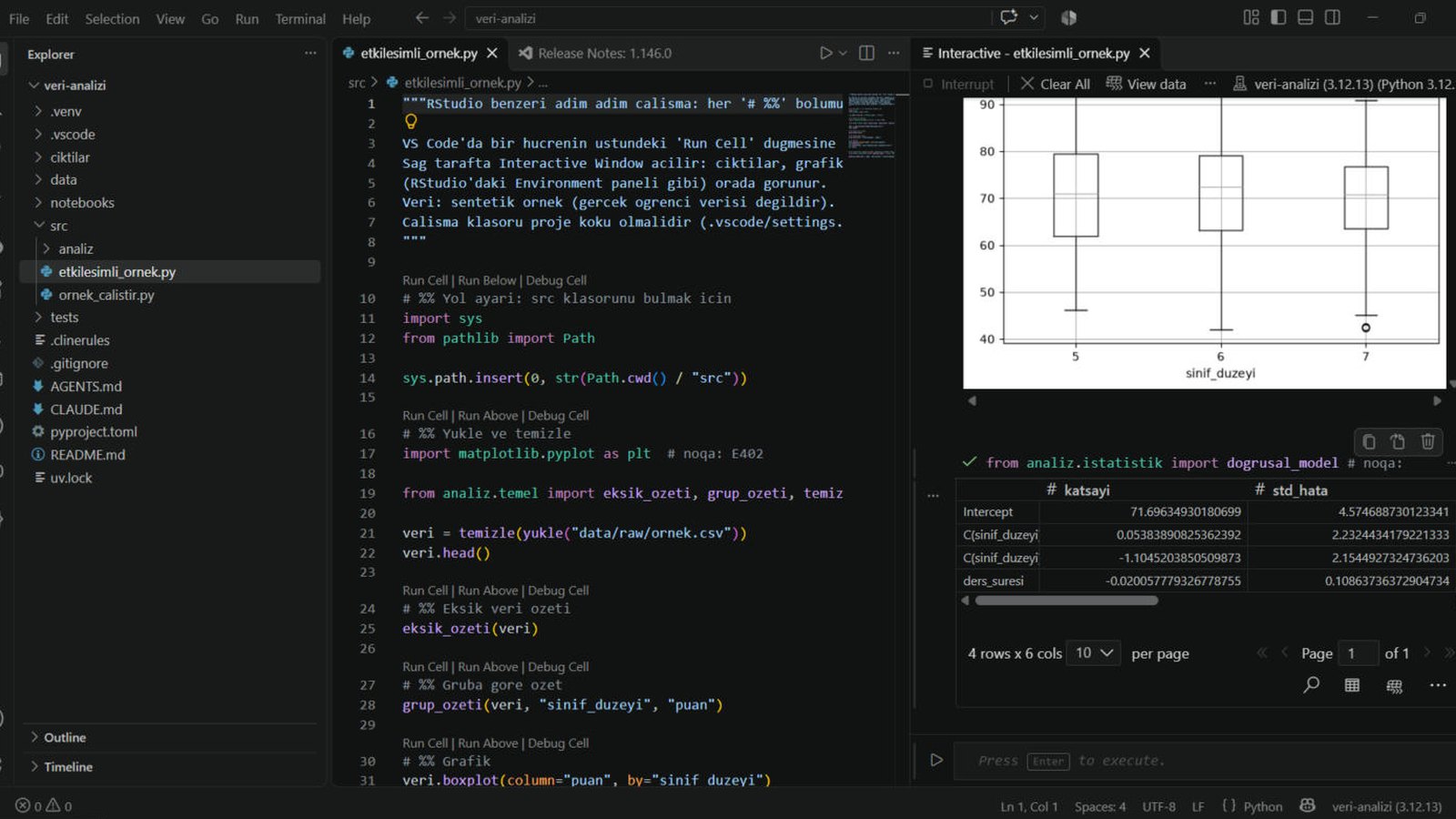
Dosyada "# %%" ile başlayan her satır yeni bir hücre açar. Hücrenin üstünde beliren Run Cell bağlantısı yalnızca o bölümü çalıştırır; Shift+Enter de aynı işi görür. İlk çalıştırmada VS Code çekirdeği başlatır ve dosyanın sağında Interactive Window açılır. Çıktılar, tablolar ve grafikler orada alt alta birikir. Böylece yükleme, temizleme, özetleme ve çizim ayrı hücrelerde yaşar; bir adımı değiştirdiğinizde betiğin tamamını baştan çalıştırmanız gerekmez. Aşağıdaki örnekte ilk hücre yalnızca src klasörünü Python'un yoluna ekler. Dosyadaki içe aktarmaların bazılarında "# noqa: E402" notu görürseniz şaşırmayın: Ruff, import satırlarının dosyanın en üstünde olmasını ister, biz ise yol ayarından sonra içe aktardığımız için o uyarıyı bilerek susturuyoruz.
# %% Yol ayarı: src klasörünü bulmak için
import sys
from pathlib import Path

sys.path.insert(0, str(Path.cwd() / "src"))

# %% Yükle ve temizle
from analiz.temel import eksik_ozeti, grup_ozeti, temizle, yukle

veri = temizle(yukle("data/raw/ornek.csv"))
veri.head()

# %% Eksik veri özeti
eksik_ozeti(veri)

# %% Gruba göre özet
grup_ozeti(veri, "sinif_duzeyi", "puan")

# %% Grafik
veri.boxplot(column="puan", by="sinif_duzeyi")5. Adım: Tabloya, grafiğe ve değişkenlere birlikte bakın
Sağdaki pencerede bir veri tablosunun son satırını yazdığınızda tablo, sayfa sayfa gezilebilen ve içinde arama yapılabilen bir görünümle gelir. Grafikler de kodun hemen altında belirir; yukarıdaki görüntüde sınıf düzeyine göre puan dağılımını gösteren kutu grafiği ve altında doğrusal modelin çıktı tablosu görünüyor. Pencerenin üst çubuğunda, Interrupt ve Clear All düğmelerinin yanında, değişkenlere ve veri tablosuna bakmak için düğmeler bulunur; adları uzantı sürümüne göre biraz değişebilir. RStudio'daki Environment bölmesini arıyorsanız karşılığı budur. Positron'da bu bölmeler ana pencerede hazır durur, VS Code'da ise Interactive Window'un içinden açarsınız.
6. Adım: Küçük bir model, testler ve kod denetimi
Örnek projede istatistik işlevleri src/analiz/istatistik.py dosyasında durur. Etkileşimli dosyanın son hücresi, puan ile ders süresi ve sınıf düzeyi arasındaki ilişkiyi doğrusal bir modelle inceleyen işlevi çağırır. Model sıradan en küçük kareler (OLS, ordinary least squares) yöntemiyle kurulur ve standart hatalar değişen varyansa dayanıklı biçimde (HC3) hesaplanır. Çıktı tablosunda katsayı, standart hata, t ve p değerleri ile güven aralığı birlikte gelir. Veri uydurma olduğu için bu sayılar bir şey söylemez. Gerçek bir çalışmada böyle bir çıktıyı yorumlarken ilişkilerden söz ederiz, nedensellikten değil: ders süresi ile puan arasında bir ilişki bulunması, sürenin puanı değiştirdiği anlamına gelmez. Analiz kodundaki sessiz bir hata, ekranda görünen bir hatadan daha tehlikelidir; çünkü sayılar makul görünür. Bu yüzden her yardımcı işlev için sonucu önceden bilinen küçük pytest testleri yazıyoruz. pytest ayarını açtığınız için testler sol çubuktaki Testing bölmesinde de görünür; ama terminalden çalıştırmak da aynı sonucu verir. Kod değiştirdikten sonra iki komut da çalıştırılır; testler geçmiyorsa analiz tekrar edilmez.
uv run ruff check --fix .
uv run pytest
Takıldığımız yerler ve çözümleri
Kurulum her bilgisayarda sorunsuz gitmeyebilir. Bizim makinede karşılaştığımız üç şey, başkasının da işine yarayabilir: - Ortam seçili değilse hücreler çalışmaz. Sağ alttaki Python sürümüne tıklayıp projenin .venv ortamının seçili olduğundan emin olun. - Jupyter uzantısının yerel ZMQ modülü (ZeroMQ, süreçler arası mesajlaşma kütüphanesi) bu bilgisayarda uzantı ana işlemini çökertiyordu ve "Extension host terminated unexpectedly" uyarısı çıkıyordu. Çözüm olarak ayarlara "jupyter.disableZMQSupport": true ekledik, notebook paketini de geliştirme bağımlılığı yaptık. Bu ayarla çekirdek bağlandı ve hücreler çalıştı. Sizde bu sorun çıkmıyorsa ayarı eklemeniz gerekmez. - VS Code sürüm güncellemesinden sonra etkileşimli pencere "Connecting..." durumunda takılırsa VS Code'u tamamen kapatıp yeniden açın, sonra hücreyi tekrar çalıştırın. Bunlar tek bir bilgisayardaki deneyimimiz; sürümler değiştikçe ayrıntılar da değişebilir.
Yapay zekâ yardımcıları: kurallar proje klasöründe durur
Kod yazarken ve hata ayıklarken yapay zekâ araçlarından yararlanıyoruz, ama gerçek veri hiçbirine gitmez. Bunu kişisel disipline bırakmak yerine kuralı projeye yazıyoruz. Projenin kökünde aynı içeriği taşıyan iki dosya var: CLAUDE.md (Claude Code okur) ve .clinerules (Cline okur). İçlerinde teknoloji tercihleri (Python 3.12, pandas 3, yalnızca uv), çalışma kuralları (her yeni işlev için test, kod yazınca ruff ve pytest) ve veri kuralı yer alır: gerçek veri buluta gönderilmez, bulut modeller yalnızca kodu ve sentetik ya da yalnızca başlıklardan oluşan örnekleri görür, gerçek veri içeren dosyaların okunup özetlenmesi gerekirse bu iş yerel modelle yapılır. İstatistik kuralları da aynı dosyalarda durur: varsayımları kontrol et ve belirt, etki büyüklüğünü ve güven aralığını p değeriyle birlikte raporla, gözlemsel desenlerde nedensel değil ilişkisel dil kullan, kesin bir sonucu raporlamadan önce ikinci bir yolla doğrula. Bir yapay zekâ aracı bu kurallara uysa bile üretilen kodu ve sayıları kontrol etmek araştırmacının işidir. Yerel modelleri Ollama ile kendi bilgisayarımızda çalıştırıyoruz; Cline uzantısı bu modellere bağlanabilir. Hangi modelin donanımımızda nasıl çalıştığını önceki yazıda anlattık.
Positron mu, VS Code mu?
İkisi aynı proje klasörünü, aynı .venv ortamını ve aynı kodu kullanır; hangisini seçeceğiniz alışkanlığınıza kalmış. Positron veri bilimi için tasarlandığından Variables, Data Explorer ve Plots bölmeleri hazır gelir. VS Code ise çok yaygındır, uzantı seçeneği geniştir ve ekipte zaten kullanılıyor olabilir; aynı ekranları uzantılarla kurarsınız. Biz ikisini de açık tutuyoruz: bir çalışmayı birinde başlatıp diğerinde sürdürmek mümkün, çünkü dosyalar ve ortam ortak.
Sınırlar ve bundan sonrası
Bu düzen bir analiz yöntemi değil, bir çalışma ortamıdır; yöntem kararlarını, varsayımların kontrolünü ve yorumu araştırmacı verir. Örnek proje burada gösterilen sentetik veriyle ve tek bir Windows bilgisayarında denenmiştir; kendi verinizde sonuçları ikinci bir yolla doğrulamanızı öneririz. R ve RStudio ile çalışma akışını ayrı bir yazıda anlatmayı planlıyoruz. Kendi bilgisayarınıza böyle bir düzen kurmak ya da mevcut çalışma akışınızı buna uyarlamak için destek isterseniz bize yazabilirsiniz.
Kaynaklar
Visual Studio Code: https://code.visualstudio.com VS Code'da Jupyter desteği: https://code.visualstudio.com/docs/datascience/jupyter-notebooks uv: https://docs.astral.sh/uv/ Ruff: https://docs.astral.sh/ruff/ Önceki yazı: Positron'da adım adım çalışma akışı (Blog, 26 numaralı yazı)